Videos schneiden mit ChatGPT: was heute geht
Kann ChatGPT Videos schneiden? Was ChatGPT allein kann, wie eine Schnitt-App wie Oracut direkt im Chat schneidet, untertitelt und exportiert – und welche Sätze helfen.
Vom Oracut-Team · · 5 Min. Lesezeit
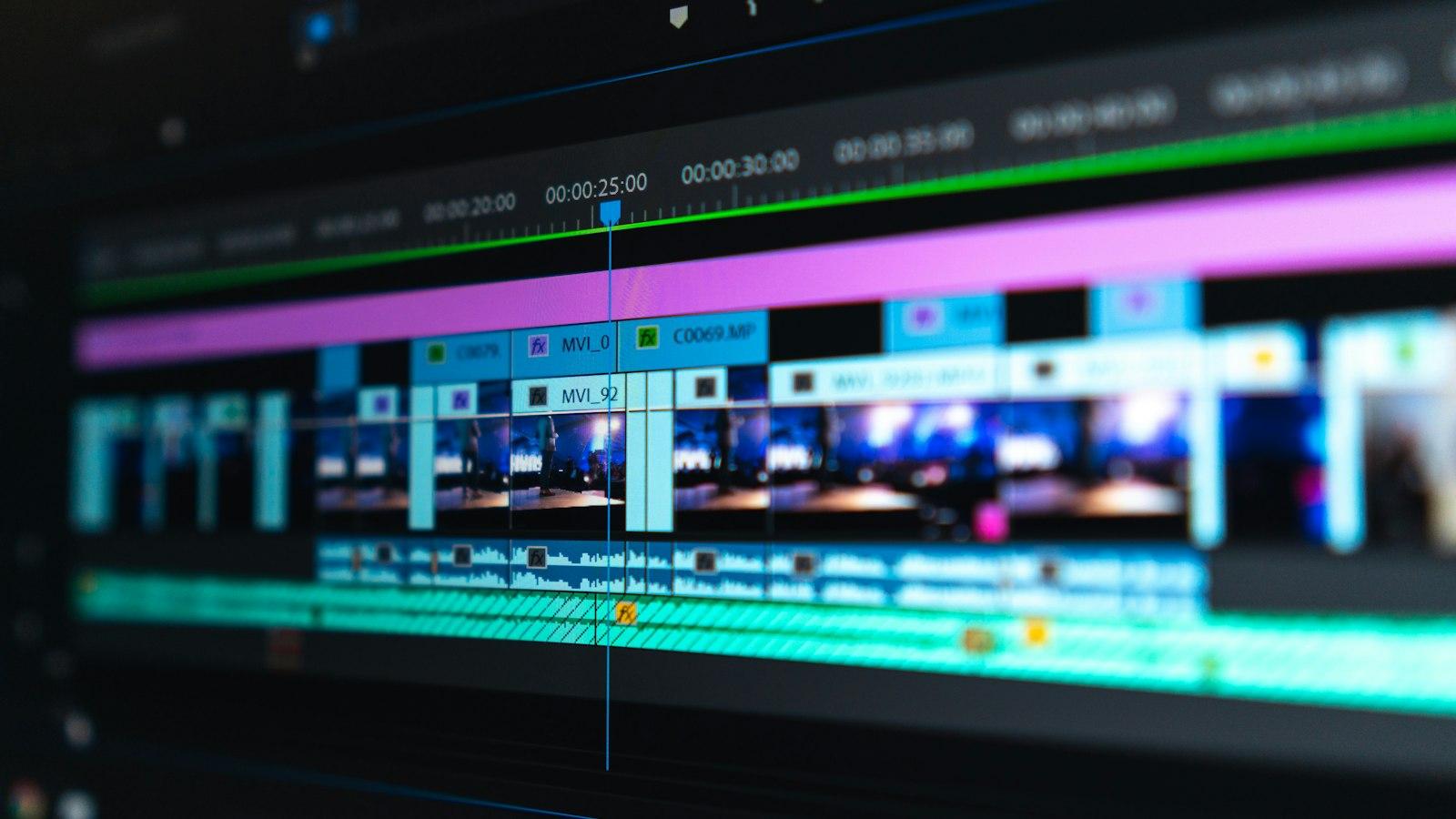
„Kann ChatGPT mein Video schneiden?“ Für sich allein ist ChatGPT kein Schnittprogramm. Es ist stark bei Ideen, Skripten, Titeln und Beitragstexten – aber eine 30-minütige Aufnahme zu einem sauberen Hochformat-Clip mit Untertiteln zu schneiden, ist eine Aufgabe für ein spezialisiertes Werkzeug. Mit Apps in ChatGPT läuft dieses Werkzeug direkt im Chat. Dieser Beitrag erklärt, wie Videoschnitt in ChatGPT heute funktioniert und was du erwarten kannst.
Was ChatGPT gut kann – und wo eine App dazukommt
- ChatGPT allein: Themen sammeln, Skripte und Hooks schreiben, Titel vorschlagen, Beitragstexte und Hashtags formulieren.
- Mit einer Schnitt-App wie Oracut: das echte Video hochladen, auf eine Ziellänge schneiden, Pausen und Füllwörter entfernen, ins 9:16-Format bringen, Untertitel einbrennen und als MP4 exportieren.
Der Vorteil der Kombination: Du beschreibst in normalen Worten, was du willst, die App schneidet, und ChatGPT erklärt das Ergebnis und hilft beim Anpassen – ohne Zeitleiste und ohne Tastenkürzel.
Schritt für Schritt: Video in ChatGPT schneiden mit Oracut
- Einmal verbinden. Oracut-Konto anlegen, Oracut in ChatGPT hinzufügen und auf „Verbinden“ klicken. Details in Oracut in ChatGPT nutzen.
- Sagen, was du brauchst. „Öffne Oracut“ oder das Ergebnis beschreiben: „Schneide mein Interview zu einem 60-Sekunden-Clip mit Untertiteln.“
- Im Oracut-Fenster hochladen. Videos lädst du dort hoch, nicht als Anhang im Chat – bis zu fünf Videos für einen Clip, je 15 Sekunden bis 45 Minuten.
- Einstellungen wählen. Ziellänge (15–180 Sekunden), Untertitel, Schnitttempo, weiche Übergänge, Hook und auf Wunsch ein Fokus.
- Schneiden lassen. Oracut transkribiert, wählt die stärkste Stelle, entfernt Pausen, „ähm“ und doppelte Sätze und setzt Untertitel. ChatGPT sagt dir danach, was geschnitten wurde und warum.
- Im Chat oder im Editor anpassen. „Mach die Schnitte schneller“, „mach die Untertitel gelb“, „nimm eine andere Stelle“ – oder selbst im Editor ändern. Dann das MP4 herunterladen.
Was besonders gut funktioniert
- Sprechvideos, Webinare, Interviews, Lives und Video-Podcasts – alles, in dem jemand spricht.
- Mehrere Takes desselben Texts: Oracut findet von jedem Teil die beste Fassung und bringt sie in die richtige Reihenfolge.
- Querformat-Aufnahmen, die zu Reels, Shorts oder TikToks im Hochformat werden sollen.
Was es nicht macht
- Es erzeugt keine neuen Videos aus Text oder Bildern – es schneidet deine eigenen Aufnahmen.
- Es erfindet nichts und formuliert nichts um; im Clip stehen nur deine echten Worte.
- Es postet nichts. Du lädst den Clip herunter und entscheidest, wo er erscheint.
Sätze, die helfen
- „Mach aus meinem Webinar einen 60-Sekunden-Clip mit Untertiteln.“
- „Schneide meine zwei Takes zu einem Clip mit Hook am Anfang.“
- „Nimm eine andere starke Stelle – mehr zum Thema Preise.“
- „Mach die Schnitte meines neuesten Clips ruhiger.“
- „Gib mir meinen neuesten Clip als MP4.“
Mehr dazu, was einen Clip stark macht: Aus langen Videos kurze Clips machen. Der Plan Free enthält einmalig 10 Credits, um es mit deinem eigenen Video auszuprobieren.